
做图的人大概都遇到过:自己拍的产品图、写的图,过几天在别人的文案里看见了,右下角那片干干净净,一个字都没剩。
不是他们有什么高招。你只在一个角上盖了一个水印,人家把这个角裁掉,图就还原成没保护的状态了。
这篇讲两件事:水印怎么加才真的护得住,以及旋转翻转这四个方向别混用。
水印有两种铺法,护住的范围差很多
工具里一般有两个选项,名字可能叫"固定位置"和"平铺":
固定位置只放一枚,你可以选九宫格里任意一角。看着干净,是大多数人默认会选的。
平铺会把水印按固定间距铺满整张图,通常还会斜一点角度、错行排列。视觉上不那么秀气,但很难绕开。
差别有多大,我做了个实验。两张图都盖上水印,然后都只保留左上角 62%,模拟盗图的人切掉四周:
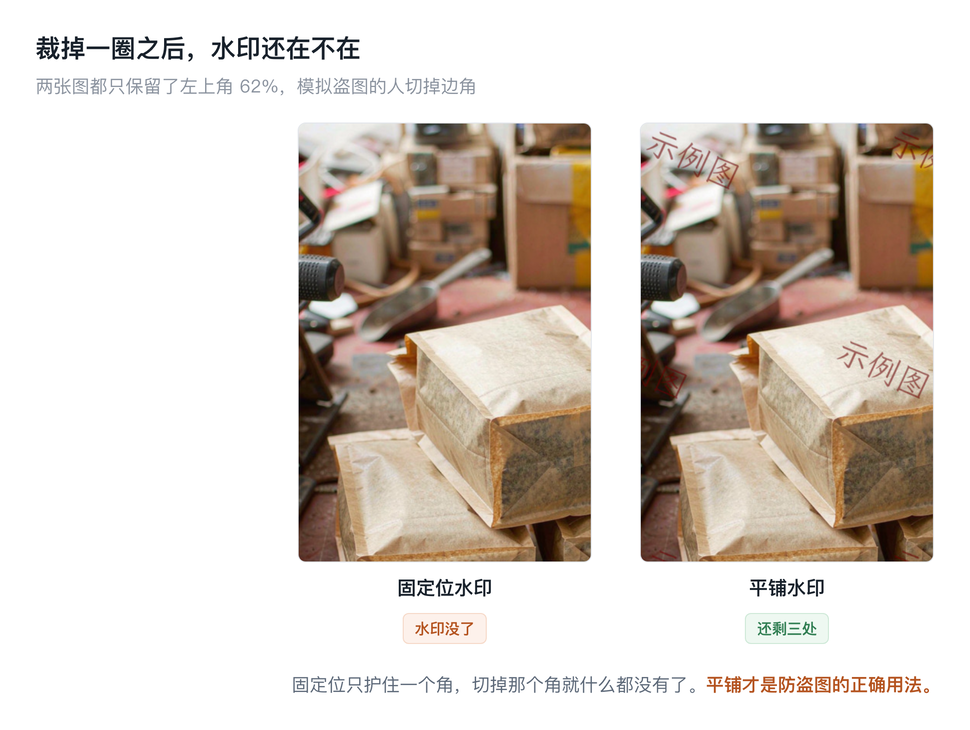
固定位水印放在右下角,切掉右下角就一起没了。平铺的水印遍布画面,除非裁到只剩一小块,否则总会有几枚留在里面。
角落是最危险的位置
不是说角落不能用。要看你怕的是什么。
如果只是"标个出处",避免别人误当成自己的,角落那一枚足够了,而且对画面打扰小,适合放作品集、小红书配图。
如果是"防搬运",角落几乎没用。因为裁边角是盗图成本最低的操作,不用修图技巧,点两下就完成了。这种情况得用平铺,或者至少把水印放在画面主体附近,让它和主体绑在一起,裁了主体也毁了图。
我自己的做法是分两套:发出去的展示图用平铺、低透明度,视觉上不碍事但裁不掉;给客户的原图不加任何水印,靠交付渠道控制。
大小和透明度怎么定
这两个参数一高一低都不行。太大了盖住画面,太小了又能被"内容识别填充"抹掉。
实测下来比较好用的区间是:平铺时字号占图片宽度的 5% 到 8%,不透明度 30% 到 40%,间距大约是图宽的四分之一,倾斜角 -25 度看着最自然。固定位那一枚可以大一点、实一点,字号 5%、不透明度 70% 左右,保证一眼能看到。
另外记得开描边。水印压在浅色还是深色区域完全看运气,加一层反差描边能保证它在任何背景上都可读。
一个不太被注意的副作用
加水印会让文件变大。
我用同一张 1921 KB 的 PNG 做测试,加固定位水印后变成 2138 KB,平铺那版是 2186 KB,涨了 13% 左右。
原因不复杂。水印本身是一层新的细节,原来大片平滑的区域被切碎,压缩算法就不那么省事了。如果输出选的是 JPG 或者 WEBP,涨幅会小很多,因为这两种格式能更好地消化这些新细节。所以加完水印想控制体积,转个格式往往比压画质更划算。
旋转和翻转,四个方向别混
这是另一类常见需求。手机竖着拍结果存出来是横的,扫描件方向不对,自拍左右是反的。
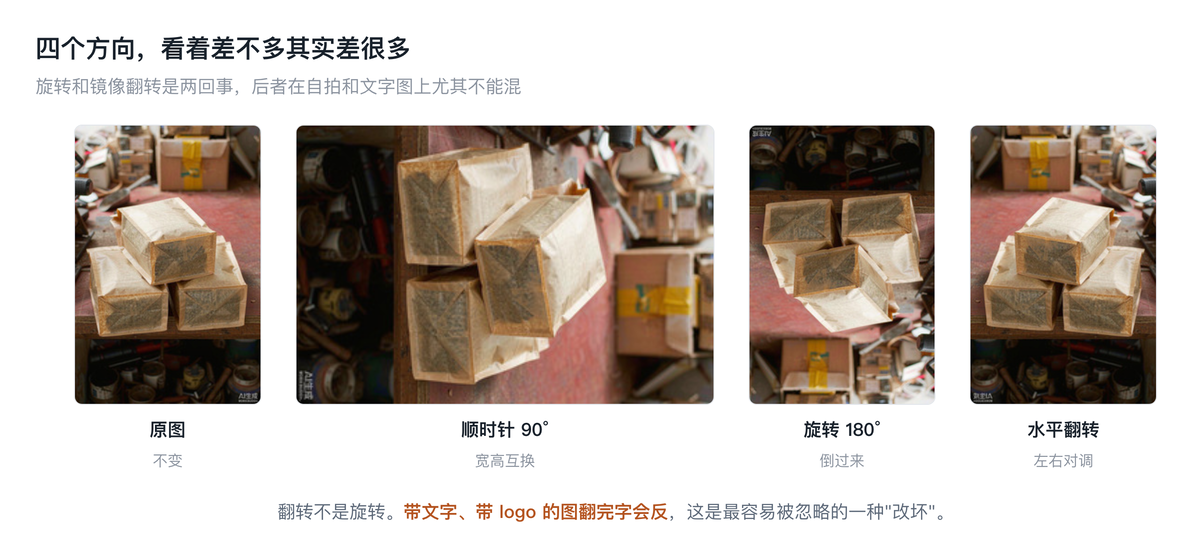
旋转和翻转最容易被当成一回事,其实完全不同。旋转是整体转角度,宽高可能互换;翻转是照镜子,尺寸不变,但内容左右或上下对调。
什么时候会踩坑?带文字的图。截图、海报、带 logo 的产品图,一旦用翻转去做"方向调整",里面的字就变成镜像的了,看着别扭还不一定马上发现。
正确的对应关系是:照片方向不对用旋转,前摄自拍左右相反用翻转,扫描件倒了一百八十度用旋转 180 度。拿不准的时候就旋转,别翻。
在哪做
网页版有加水印和旋转翻转两个页面,后者也支持任意角度微调。手机上用「亦诺图档工具」小程序里的"添加水印"和"旋转翻转"。
最后提醒一句:水印是"提高成本"的手段,不是防不住的保险。真有人存心要用,裁、抹、重画都能做到。它能做的是让顺手拿走这件事变得麻烦,让大部分只想省事的人绕道。